この記事には広告を含む場合があります。
記事内で紹介する商品を購入することで、当サイトに売り上げの一部が還元されることがあります。
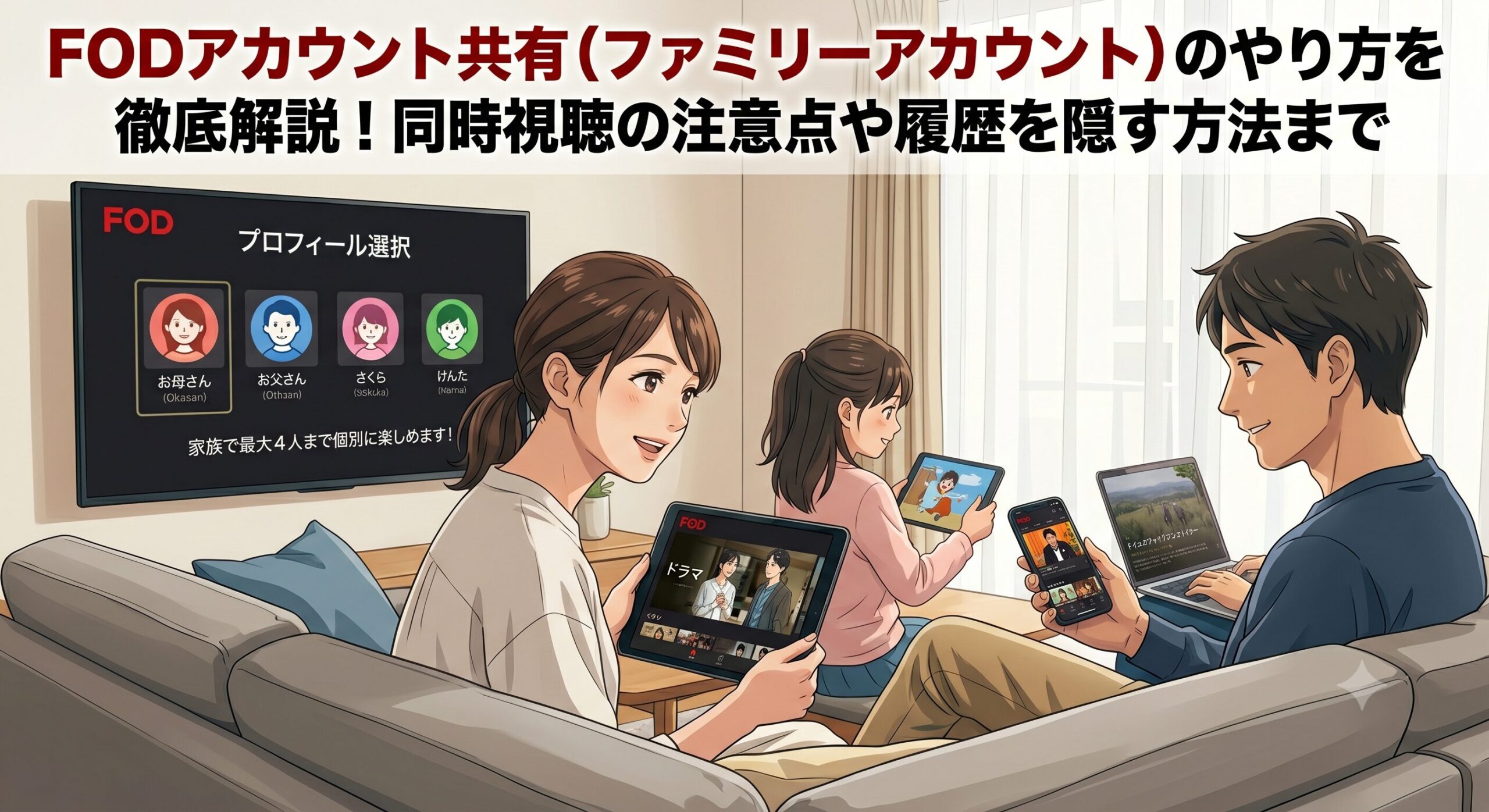
「FODプレミアムの動画を家族で共有して見たいけれど、やり方がわからない」
「家族でアカウントを共有すると、自分の視聴履歴やマイリストがバレてしまうのでは?」
こんな悩みありませんか?
結論から言うと、FODは現在、「ファミリーアカウント」機能を使えば無料で最大4人(4プロフィール)まで完全個別にアカウントを共有可能です!プロフィールを分ければ、視聴履歴やマイリストを家族に見られる心配はありません。
この記事では、これまでのやり取りで判明した最新の公式仕様をベースに、FODのアカウント共有手順、ログイン方法、同時視聴の注意点やプライバシーを守る方法までを分かりやすく解説します。
FODは「ファミリーアカウント」機能を使えば無料で最大4人まで個別管理が可能!
プロフィールを分ければ、視聴履歴を家族に見られる心配はありません。
FODのアカウント共有(ファミリーアカウント)とは?
FODの対象コース(スタンダードコース/ポイントMAXコース/広告付きライトコース/FOD F1™︎ プラン)に登録しているユーザーは、「ファミリーアカウント」というアカウント共有機能を利用できます。
| 項目 | 内容 |
|---|---|
| 作成できるプロフィール数 | メインプロフィール1つ+サブプロフィール最大3つ=合計4アカウント(無料) |
| プロフィールを分けるメリット | 視聴履歴・マイリストが完全個別管理。家族に視聴傾向を知られず、自分専用の空間で楽しめる |
| 解約時の注意 | 月額コースを解約すると、サブプロフィールは全て利用不可に |
| プロフィール削除の注意 | 一度削除すると視聴履歴は消失・復元不可(コイン・ポイント履歴は残る) |
家族と共有する具体的なやり方
アカウント共有は、大きく「契約者の作業」と「家族の作業」の2ステップです。
【契約者の作業】サブプロフィールを作成する
WebサイトまたはスマホアプリからFODにログインし、マイページを開きます。
テレビアプリでは操作できないので注意が必要です。
プロフィールの作成・編集・削除は、テレビアプリからは操作できません。必ずWebまたはスマホアプリで行ってください。
- 「プロフィール管理」をタップ
- 家族用プロフィールを追加し、プロフィール名とアイコンを設定
- 保存して完了
プロフィール名・アイコンのルール
- 使用可能文字:ひらがな・カタカナ・漢字・数字・英字・長音符号(ー、ー)・スペース
- スペースのみの名前は不可
- アプリでアイコン変更する際は「変更するボタン」ではなくアイコン画像を直接タップ
【家族の作業】デバイスでログインする
家族に契約者のFODアカウントのメールアドレスとパスワードを直接伝えます。家族はスマホアプリ・Webブラウザ・テレビアプリのいずれかからログインします。
メール認証(2段階認証)が設定されている場合
ログイン時に契約者のメールアドレスに「4桁の認証コード」が届きます。そのコードをリアルタイムで家族に伝えて入力してもらう必要があります。
ログイン完了後、プロフィール選択画面が表示されます。事前に作成しておいた自分のサブプロフィールを選べば、すぐに利用開始できます。
同時視聴ルールと制限(エラーコード:2005)
アカウントを共有する前に、何台まで同時視聴できるかを把握しておきましょう。
契約コースによる同時視聴台数の違い
| コース | 同時視聴台数 |
|---|---|
|
スタンダードコース ポイントMAXコース |
最大 4台 |
| 広告付きライトコース | 最大 2台(4プロフィール作れても、同時視聴は2人まで) |
エラーコード 2005 が出る2つのケース
エラーメッセージ
「ご利用中のFODアカウントは既に他の視聴機器で再生中のため、同時に視聴はできません。(エラーコード:2005)」
以下の条件に反すると上記エラーが表示され、再生できません。
| エラーが出るケース | 解説 |
|---|---|
| 同じプロフィールで複数端末から同時再生 | 1つのサブプロフィールをスマホとタブレットで同時に使う、など |
| 別プロフィールでも「同じ作品の同じ話数」を同時視聴 |
例:メインが「アニメAの第1話」を視聴中に、サブも「アニメAの第1話」を再生しようとする場合。 ✅ 別の話数なら同時視聴OK |
エラーが出たときの解決策
利用中の他のデバイスで視聴を終了させてから、再度再生してください。
視聴履歴を隠す「プロフィールロック」
「ログイン情報を共有すると、家族に自分のプロフィールを勝手に見られてしまうのでは?」と心配な方もいるでしょう。FODには、そうした不安を解消する「プロフィールロック」機能があります。
設定方法(4桁の暗証番号)
- Webサイトまたはスマホアプリのマイページを開く(テレビからは設定不可)
- 「プロフィール詳細」→「プロフィールを編集する」に進む
- 「プロフィールロック」で任意の4桁の暗証番号を設定して保存
次回プロフィールを選択する際に暗証番号の入力が求められるため、家族に視聴履歴を覗かれるリスクを完全に防げます。
暗証番号を忘れた場合の対処法
スマホアプリ・テレビからは再設定できません。必ずWebサイト(ブラウザ)から以下の手順で対処してください。
- FOD公式サイトにアクセスし、一度ログアウトしてから再ログイン
- ロックがかかったプロフィールのアイコンをタップ
- 「暗証番号を忘れた場合」をタップ
- 本人確認(メールアドレス・パスワード入力)
- 新しい4桁の暗証番号を設定して保存
※ メインプロフィールであれば、マイページからサブプロフィールの暗証番号を代わりに変更することも可能です。
子供に使わせる場合の制限について
キッズプロフィールの制限
サブプロフィールを作成する際に「キッズプロフィール」に設定すると、以下の制限が適用されます。
| 項目 | 制限内容 |
|---|---|
| 視聴できる作品 | 「キッズ・ファミリー」ジャンルのみ(大人向けコンテンツは一切表示されない) |
| プロフィール名・アイコン変更 | ✖不可 |
| プロフィールロックの設定 | ✖不可 |
| FODフライデイクーポンの獲得 | ✖不可 |
有料レンタルの購入制限(エラーコード:2807)
エラーメッセージ
「ご利用のプロフィールでは、作品の購入が許可されていません(エラーコード:2807)」
初期状態のサブプロフィールには購入権限がありません。レンタル作品を購入させたい場合は、メインプロフィール(契約者)が「プロフィール管理」→「編集」から「コンテンツ購入が可能」に変更します。
課金(コイン追加購入)のリスクはゼロ
購入権限を「可能」にした場合でも、サブプロフィール側から有料コインを新たに課金することは仕組み上できません。
あくまでメインプロフィールが事前にチャージしているコイン・ポイントを使用できるようになるだけです。家族に勝手に高額課金されるリスクは100%ありません。
まとめ
FODのファミリーアカウントは、管理のしやすさ・子供への安全性・課金リスクゼロが大きな魅力です。それぞれの特性を理解して、ご家族に合ったサービスで快適な動画ライフを楽しんでください!